Was gibt’s Neues in TOPdesk – unser Februar 2026 Update
Wir beginnen das neue Jahr mit allem rund um den neuen Reporting Hub, die verbesserte Assetübersicht, der Veröffentlichung der Datenschutzrichtlinie auf Ihren Anmeldeseiten und vielem mehr.
Reporting Hub: Best-Practice-Reports an einem Ort
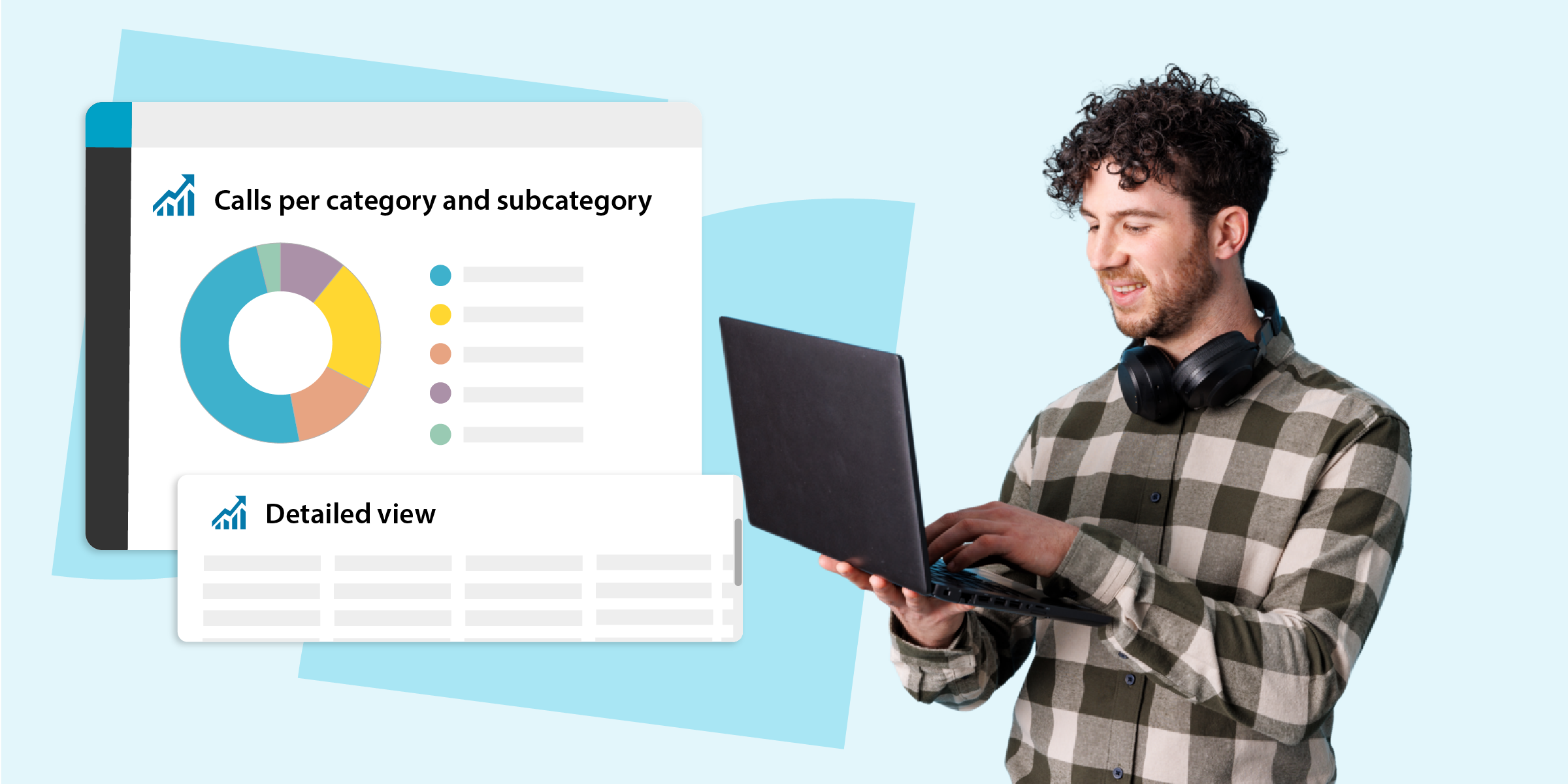
TOPdesk bietet eine breite Palette an Reportingmöglichkeiten, aber das kann auch den Einstieg erschweren. Aus diesem Grund haben wir mit dem Aufbau des neuen Reporting Hubs begonnen: ein zentraler Ort für all Ihre Reports, einschließlich brandneuer Dashboards, die auf bewährten Best-Practices basieren.
Eine Übersicht, alle Reports
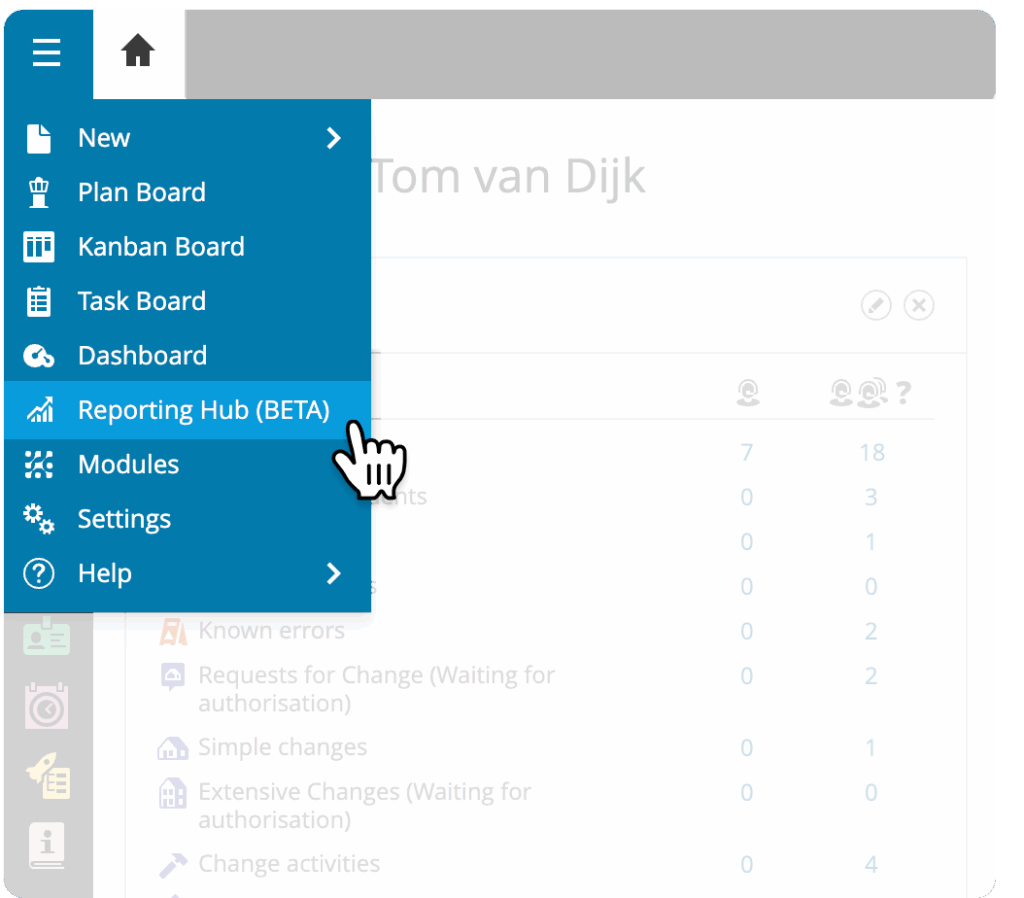
Öffnen Sie den neuen Reporting Hub über das TOPdesk Menü. Dies führt Sie zur Übersicht aller Reports und Dashboards, die derzeit über den Hub verfügbar sind. Im Moment finden Sie in dieser Übersicht die beiden Laufzeit-Reports sowie das brandneue Incident-Dashboard und Wissensmanagement-Dashboard. In Zukunft werden weitere Reports dem Hub hinzugefügt.
Neue Best-Practice-Dashboards
Neben der Kombination der vorhandenen Reportingfunktionalitäten bietet der Hub neue Dashboards mit neuen sofort nutzbaren Reports. Wir haben diese standardisierten Reports auf der Grundlage von Best-Practices erstellt. Obwohl sie sofort nutzbar sind, können Sie sie weiter an Ihre Bedürfnisse anpassen. Beispielsweise können Sie die Filterung anpassen, um klarere Einblicke in bestimmte Kategorien zu erhalten.
Mit dem neuen Incident-Dashboard erhalten Sie wertvolle Einblicke in Ihre Incidentprozesse. Es besteht derzeit aus drei Tabs, die sich alle auf ein bestimmtes Thema konzentrieren:
- Incidentzusammensetzung zeigt Ihnen die Anzahl der eingegangenen Incidents in verschiedenen Gruppierungen. Mit Gruppierungen wie „pro Priorität“, „pro Bearbeitergruppe“ und „pro Kategorie“ haben Sie den perfekten Ausgangspunkt für die Suche nach Verbesserungen.
- Auf diesem Tab können Sie weitere Details finden, indem Sie mit der rechten Maustaste auf eine Gruppe im Kreisdiagramm klicken. Wählen Sie die Drill to detail by Option, um eine Übersicht mit allen Incidents innerhalb dieser Gruppe zu öffnen.
- Eine weitere Option besteht darin, einen Kreuzfilter hinzuzufügen. Diese Funktion fügt den anderen Diagrammen einen zusätzlichen Filter hinzu, der auf der Gruppe basiert, auf die Sie geklickt haben. Dasselbe geschieht, wenn Sie einfach auf eine Gruppe im Kreisdiagramm klicken.
- Arbeitsbelastung zeigt die Anzahl der offenen, registrierten und gelösten Incidents in einem Balken-/Liniendiagramm pro Monat an. Darunter sehen Sie dieselben Daten in einer Tabellenansicht.
- Der Compliance-Tab gibt Aufschluss darüber, ob Sie die Zieltermine für die gelösten Incidents eingehalten oder überschritten haben (pro Monat). Die gleichen Daten finden Sie auch wieder in einer Tabellenansicht darunter.
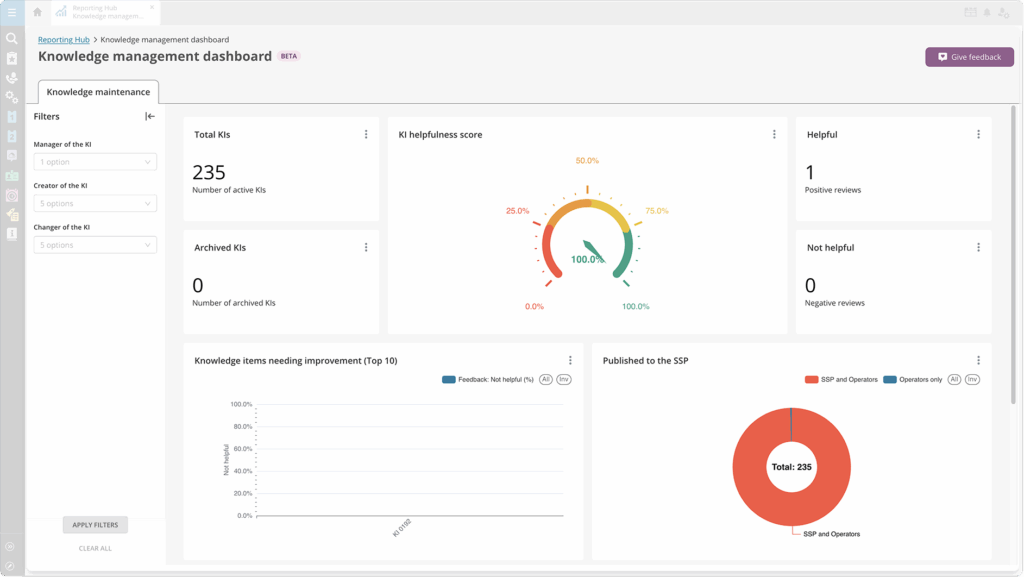
Neben dem Incident-Dashboard finden Sie das Wissensmanagement-Dashboard. Dieses Dashboard hilft Ihnen, Ihre Wissensdatenbank weiter zu stärken, sodass sowohl Bearbeiter als auch Melder einen größeren Nutzen aus den darin enthaltenen Informationen ziehen können. Es bietet Ihnen Einblicke in die Qualität des Wissens, wie gut es gepflegt wird und wie effektiv Ihre Wissensdatenbank Ihren Meldern hilft.
Derzeit enthält es einen Wissenspflege Tab. Im Wesentlichen ist das Dashboard eine Zusammenfassung Ihrer gesamten Wissensdatenbank: die Anzahl der aktiven Wissensartikel, die Gesamtbewertung der Nützlichkeit, wie viele Artikel basierend auf dem Feedback verbessert werden müssen und mehr.
Jeder Tab enthält auch ein eigenes Filterfeld, sodass Sie Ihr Dashboard weiter anpassen können.
Weitere Dashboards für Best-Practices werden derzeit entwickelt.
Die Zukunft des Reporting Hub
Der Reporting Hub ist derzeit noch in der Betaversion. Wir werden schrittweise weitere Funktionen hinzufügen, wie zum Beispiel Dashboards für andere Module.
Gibt es einen bestimmten Report oder eine Funktion, die Sie im Reporting Hub sehen möchten? Teilen Sie uns über den Button Feedback geben auf der Startseite des Hubs oder auf dem neuen Dashboard mit, wie wir es weiter verbessern können.
Assetmanagement: verbesserte Zugänglichkeit der Assetübersicht
In der Assetübersicht haben wir die folgenden Buttons direkt über die Tabelle verschoben:
- Erstellen
- Massenänderung
- Exportieren
- Archivieren*
- Dearchivieren*
- Löschen*
- Importieren*
(*) wurde dem Kontextmenü hinzugefügt
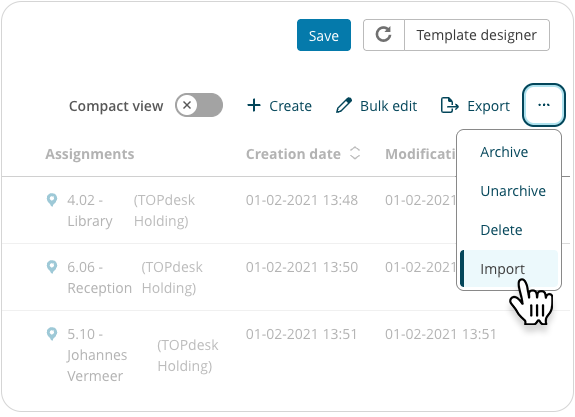
Diese Buttons sind besser sichtbar und befinden sich an einer logischeren Stelle. Dies verbessert die allgemeine Zugänglichkeit der Übersicht.
Durch diese Änderung bleiben die Buttons Speichern (zum Speichern einer benutzerdefinierten Übersicht), Aktualisieren und Vorlagendesigner an ihrer alten Position.
Übersichten, die in anderen Karten eingebettet sind
Für Übersichten, die Teil anderer Karten sind, wie z. B. die Assetskarte auf einer Personenkarte, ändert sich die Position der folgenden Buttons in ähnlicher Weise:
- Assets verknüpfen
- Assets trennen
- Exportieren*
(*) wurde dem Kontextmenü hinzugefügt
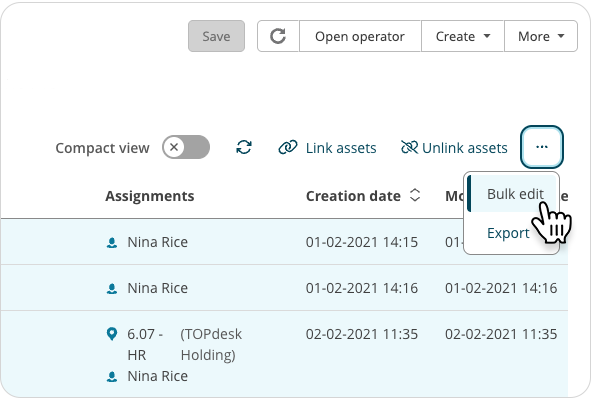
Sie haben nun auch die Möglichkeit, die Assets in diesen Übersichten mit dem neuen Button Massenänderung, der im Kontextmenü zu finden ist, zu bearbeiten. Wenn also die Assets eines Kollegen an jemand anderen übergeben werden müssen, können Sie dies direkt von der Personenkarte dieses Kollegen aus tun.
Datenschutz: Teilen Sie Ihre Datenschutzrichtlinie ohne Anmeldung
In den letzten Jahren wurden verschiedene zusätzliche Datenschutzbestimmungen in Kraft gesetzt. Die Datenschutzrichtlinie Ihres Unternehmens ist ein wichtiges Mittel, um den Benutzern zu vermitteln, wie Sie diese Vorschriften einhalten. Damit sich Ihre Benutzer vor der Nutzung von TOPdesk mit dieser Richtlinie vertraut machen können, können Sie nun auf den Anmeldeseiten einen Link zu Ihrer Datenschutzrichtlinie hinzufügen.
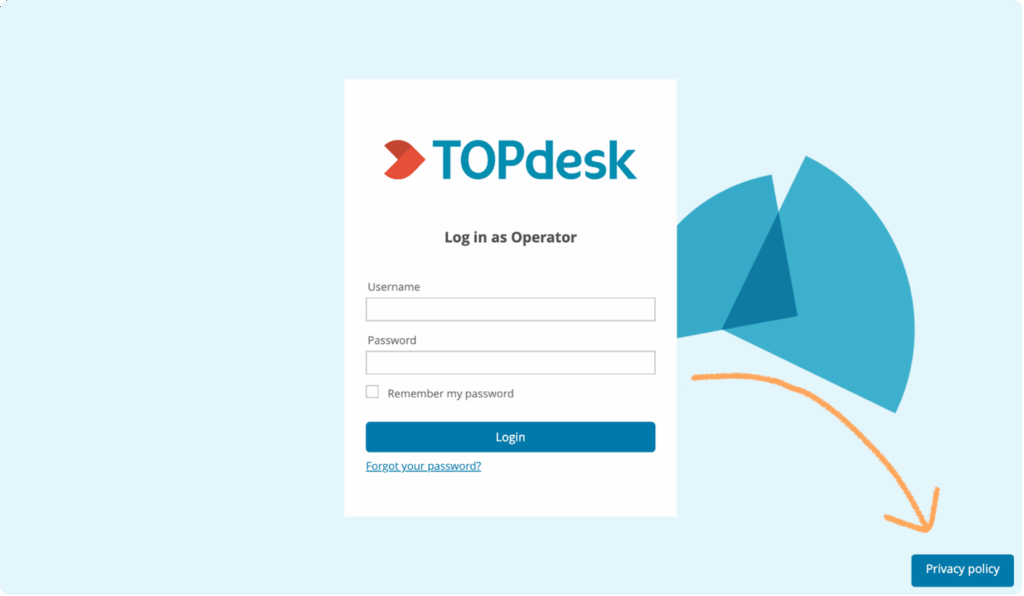
Fügen Sie Ihre Datenschutzrichtlinie über folgende Optionen hinzu: Funktionseinstellungen > Look & Feel > Anmeldedialog. Aktivieren Sie im Block Datenschutzerklärung einfach die Einstellungen, mit denen Sie den Link auf die Anmeldeseite anzeigen möchten, und geben Sie die URL ein. Der Button wird dann in der rechten unteren Ecke aller Anmeldeseiten angezeigt.
Neues SSP: ein einheitliches Anfrage-Erlebnis
Damit Ihr Team die Melder besser unterstützen kann, arbeiten wir daran, das Benutzererlebnis im Self Service Portal zu verbessern. Dies umfasst nicht nur die Modernisierung des Look & Feels, sondern auch die Umsetzung konzeptioneller Änderungen am Portal.
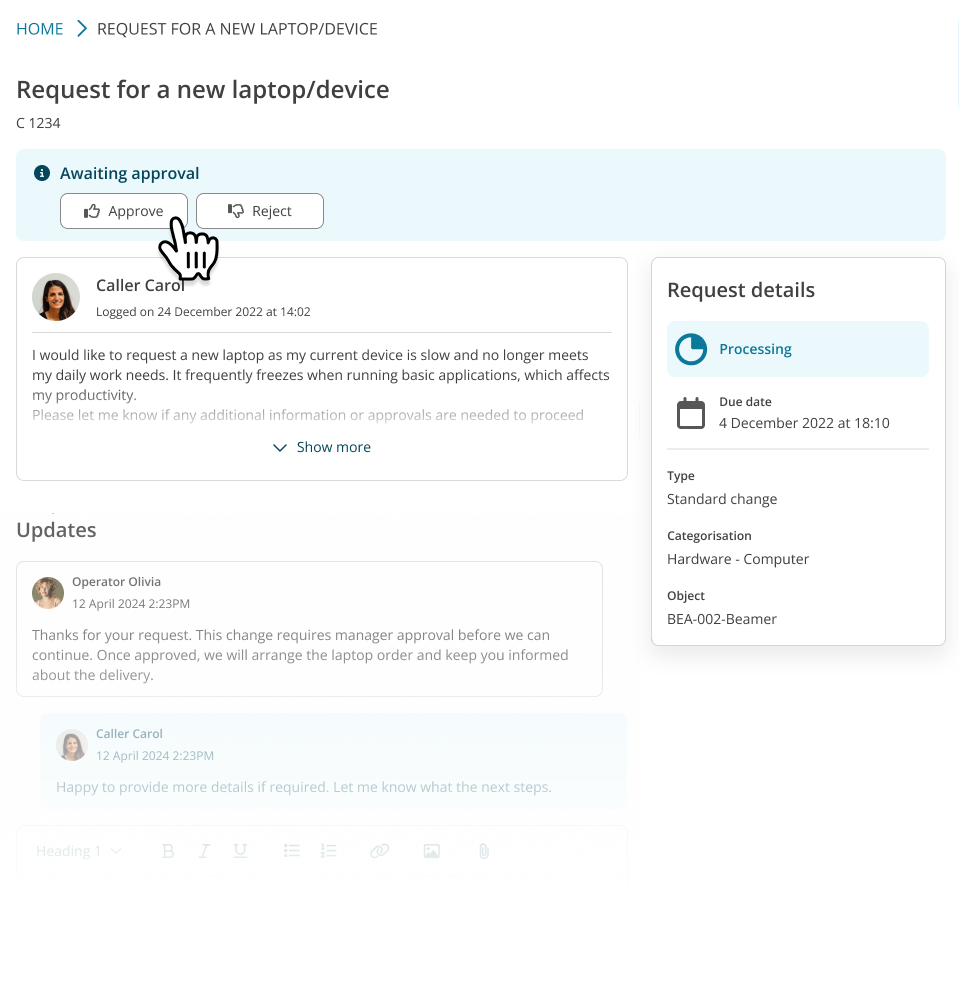
Wir haben festgestellt, dass Melder, trotz dieser beiden unterschiedlichen Konzepte für Bearbeiter, es bevorzugen, dass die Incident- und Changeprozesse so ähnlich wie möglich sind. Um dies zu adressieren, führen wir schrittweise ein einheitliches Anfrageerlebnis im Self Service Portal ein. Infolgedessen werden der Incident- und Changeprozess ein ähnliches Benutzererlebnis bieten. Dies wird durch vier wichtige Aktualisierungen erreicht:
- Konsistentes Layout: Die Changekarte im Self Service Portal wird mit dem Look & Feel der Incidentkarte in Einklang gebracht.
- Vereinfachte Status: Die Changekarte zeigt nur den aktuellen Status an, anstatt auch die vorherigen Status anzuzeigen.
- Fälligkeitsdaten: In jeder Phase des Changes wird das geplante Enddatum dieser Phase angezeigt.
- Genehmigungsaktionen für Manager: Die Buttons, mit denen Manager einen Schritt in einem Change genehmigen oder ablehnen können, werden in ein Benachrichtigungsbanner verschoben.
Updates, die bald veröffentlicht werden
Die Einführung dieser Änderungen beginnt Anfang März 2026. Wenn Sie sich und Ihr Team auf dieses Update vorbereiten möchten, lesen Sie den Abschnitt Erneuerung des Self Service Portals auf dem Dokumentationsportal. Dort finden Sie detailliertere Informationen zu allen Änderungen sowie einen ersten Eindruck davon, wie es in TOPdesk aussehen wird.
Aufgabenliste: Ordnen Sie Ihren Überblick mit dem Filter „Zurückgestellt“ neu
In manchen Situationen können Sie einen Incident nicht mit den Angaben des Melders oder Lieferanten bearbeiten. Mit der Funktion „Zurückgestellt“ in TOPdesk können Sie die Laufzeit dieser Incidents zu unterbrechen. Dies ist nicht nur nützlich, um Verstöße gegen SLAs zu vermeiden, sondern auch, um einen klaren Überblick über alle Aufgaben zu behalten, die derzeit Ihre Aufmerksamkeit erfordern.
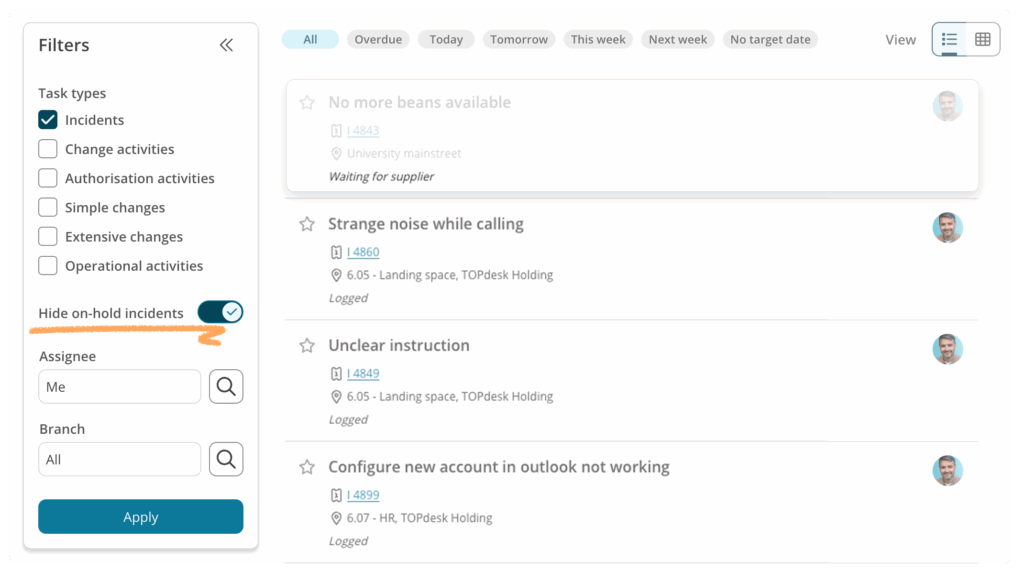
Sie können Ihre Aufgabenliste nun nach diesen zurückgestellten Incidents filtern, wodurch Sie einen klaren Überblick über alle Aufgaben erhalten, die tatsächlich Maßnahmen erfordern.
Außerdem haben wir einen Bug behoben, durch den Bearbeiter ohne Bearbeitergruppe weder in der Übersicht noch in den Filteroptionen angezeigt wurden.
Weitere Updates
- One TOPdesk User: Erhalten Sie einen vollständigen Überblick darüber, wie weit Sie bei der Verknüpfung von Bearbeitern mit Personen sind. Den neuen Verknüpfungs-Hub für Bearbeiter und Personen finden Sie über die Modulseite "Stammdaten", wo Sie eine Fortschrittsanzeige und Links zu Seiten mit weiteren Informationen finden.
- Stammdaten-Import: Wenn Sie ein lokales Active Directory als Importquelle verwenden, können Sie jetzt auch das Feld PersonalTitle importieren.
- Automatisierte Aktionen: Verwenden Sie den Variablentyp „Anhänge“ in Variablenzuweisungsschritten um Anhänge automatisch basierend auf dem Wert des Schritts zu generieren. Sie können die Anhänge dann in einem HTTP- oder E-Mail-Schritt verwenden.
- Automatisierte Aktionen: In der neuen Funktion E-Mail-Designs haben wir den Menüpunkt Wert einfügen hinzugefügt. Derzeit enthält es nur die grundlegenden Felder: alle Felder des aktuell angemeldeten Bearbeiters und "Diese TOPdesk URL".
Inspirieren Sie andere, teilen Sie diesen Blog