Was gibt‘s Neues in TOPdesk – unser Mai 2026 Update

Mit brandneuen KI-Funktionen, einem neuen Report-Dashboard und der lang erwarteten Microsoft Teams-Integration haben wir in diesem Produkt-Update zahlreiche Neuerungen zu besprechen.
Incidentmanagement: Wandeln Sie Microsoft Teams-Chats in Tickets um
Wenn Ihre Organisation Microsoft Teams nutzt, werden viele Fragen wahrscheinlich bereits direkt in den Teams-Chats beantwortet. Um jedoch den Überblick über alle gestellten Fragen und die Leistung Ihres Teams zu behalten, sollten Sie diese Anfragen auch in TOPdesk erfassen. Bisher musste Ihr Team deshalb regelmäßig zwischen zwei Plattformen wechseln, um nützliche Informationen an TOPdesk zu übertragen. Und wenn es eh schon stressig zugeht und der Druck steigt, besteht die Gefahr, dass der Inhalt verloren geht, die Datenqualität sinkt und die Kollegen frustriert werden.
Wir freuen uns, Ihnen mitteilen zu können, dass wir eine neue Microsoft Teams-Integration für TOPdesk released haben. Ihre Bearbeiter klicken einfach auf eine Nachricht und wählen dann „Incident in TOPdesk erstellen“. Anschließend können sie auswählen, welche Nachrichten einer Konversation in einen TOPdesk Incident aufgenommen werden sollen. Es ist nicht mehr nötig, alle Informationen aus einem Chat in ein Ticket zu kopieren und einzufügen, und es gehen keine wichtigen Informationen mehr im Chat verloren.
Die Integration finden Sie im Bereich „Apps“ von Microsoft Teams. Weitere Informationen zur Einrichtung der Integration finden Sie unter Microsoft Teams-Integration in unserem Dokumentationsportal.
Neues SSP: Ermöglichen Sie eine neue User Experience
Das Self Service Portal ist die zentrale Anlaufstelle für die Anfragen Ihrer Mitarbeiter. Wir möchten, dass diese Benutzererfahrung intuitiv ist; sie sollte so gut wie möglich zu anderen modernen Tools passen. Wir freuen uns, Ihnen mitteilen zu können, dass Sie das neue Self Service Portal jetzt für Ihre Melder aktivieren können.
Was gibt es Neues in Ihrem Portal?
Beim neuen SSP haben wir uns auf folgende Aspekte konzentriert:
- Ein klares, modernes Design: Die Benutzeroberfläche wirkt leichter und intuitiver, um Melder zu unterstützen, die nur selten auf Ihr Portal zugreifen. Außerdem bietet das neue Portal einen Dark Mode für eine komfortablere Nutzung bei schlechten Lichtverhältnissen.
- Verbesserte Navigation: Vermeiden Sie endloses Suchen in Kacheln. Das SSP folgt nun einem stärker strukturierten Ablauf. Es ist nun einfacher, die von Ihnen angebotenen Services und Wissensartikeln zu finden.
- Ein nutzerzentriertes Erlebnis: Wir haben darauf gehört, wie Endnutzer ein Kundenportal tatsächlich erleben. Deshalb haben wir wichtige Änderungen vorgenommen, wie zum Beispiel die Vereinheitlichung des Prozesses zum Einreichen von Anfragen und Changes. Außerdem wurden verschiedene Verbesserungen der Barrierefreiheit vorgenommen, um das SSP für alle nutzbar zu machen.
- Eine Grundlage für neue Funktionen: Die Architektur des SSP wurde erneuert, sodass moderne Funktionen einfacher entwickelt werden können. Diese Erneuerung war beispielsweise für neue KI-Funktionen wie die KI-Suche unerlässlich.
Endbenutzer fragen, KI liefert
Während Ihre Endbenutzer nach der passenden Lösung für ihr Problem suchen, möchten sie nicht zu viel über ihre Suchbegriffe nachdenken müssen. Sie möchten einfach nur genau die Frage stellen, die sie im Sinn haben, und so schnell wie möglich die Antwort erhalten. Im schlimmsten Fall landen sie trotzdem bei Ihrem Servicedesk.
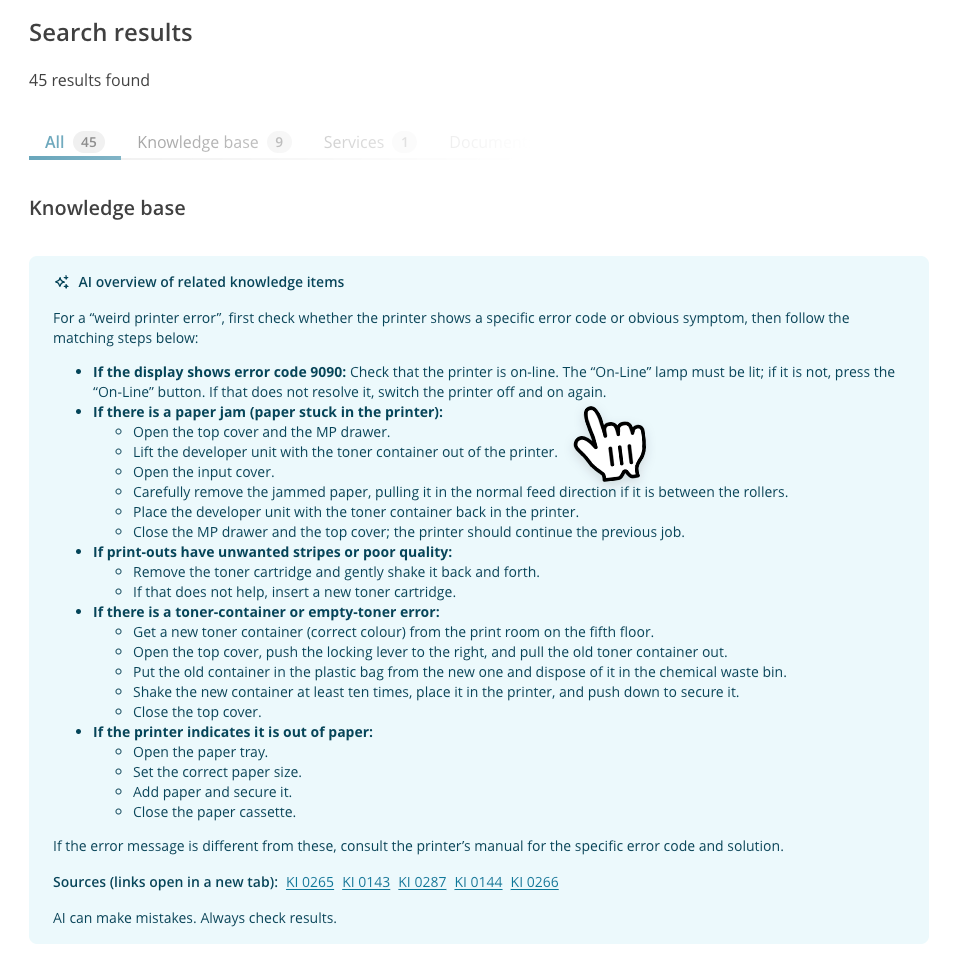
Mit der neuen KI-Suche für das Self Service Portal gehört das mühsame Eintippen von Suchanfragen der Vergangenheit an. Die KI versteht, was Ihr Melder meint, nicht nur, was er tippt. Auf diese Weise finden die Melder, wonach sie suchen, was zu einer Reduzierung vermeidbarer Incidents um mehr als 15 % führt und Ihnen mehr Zeit für komplexe Probleme lässt.
Eine wichtiges Update bei der KI-Suche ist die Zusammenfassung der Suchergebnisse. Wie Sie es wahrscheinlich schon von anderen KI-Tools kennen, bündelt die KI-Suche die relevantesten Antworten. Diese kurze Übersicht ist der perfekte Einstieg, um Ihre Antwort zu finden. Sollten Sie jedoch weitere Informationen benötigen, können Sie weiterhin die verwendeten Quellen öffnen.
Einheitliches Anfrage-Erlebnis
Die im vorherigen „Was gibt‘s neues“-Blogartikel erwähnten Aktualisierungen der Changekarten im neuen SSP wurden nun veröffentlicht. Sie können die neue vereinheitlichte Anfrage-Funktion über Einstellungen > Module > Self Service Portal > Changemanagement > Vereinheitlichtes Anfragen-Interface (Self Service Portal) aktivieren.
Benötigen Sie eine kurze Auffrischung darüber, was sich alles ändert? Die vereinheitlichte Anfrage-Funktion finden Sie in unserem Dokumentationsportal.
Der Schlüssel zum neuen Portal liegt in Ihren Händen
Wir freuen uns sehr, Ihnen die neue Version des SSPs präsentieren zu können. Das bedeutet jedoch auch, dass wir noch nicht jede Seite des SSPs aktualisieren konnten. Diese Seiten werden weiterhin auf das klassische SSP weitergeleitet. Sie brauchen sich also keine Sorgen zu machen, dass plötzlich eine Seite nicht mehr erreichbar ist, aber Ihr Melder könnte in die Vergangenheit zurückversetzt werden.
Aus diesem Grund und um sicherzustellen, dass Sie Ihre Melder vorbereiten können, überlassen wir Ihnen die Entscheidung, wann Sie das neue Self Service Portal aktivieren. Gehen Sie einfach zu Einstellungen > Module > Self Service Portal > Allgemein und aktivieren Sie die Option Neues SSP für alle Benutzer aktivieren.
Erfahren Sie alles, was sich verändert hat und sich noch verändern wird
Ihr Self Service Portal ist der Ort, an dem Ihre Melder mehr über die von Ihnen angebotenen Services erfahren. Da dies viele verschiedene Seitentypen und Möglichkeiten umfasst, kann es schwierig sein, einen Überblick darüber zu erhalten, wie sich das neue SSP auf Ihre Organisation auswirken wird. Wenn es Ihnen ebenfalls so geht, könnte unser Update-Leitfaden (docs.topdesk.com) hilfreich für Sie sein. Dieser Leitfaden bietet einen vollständigen Überblick über alles, was bereits im neuen SSP enthalten ist, was demnächst kommt und was noch fehlt.
Wissensmanagement: Wie ein Profi schreiben – jedes Mal
Seien wir ehrlich: Nicht jeder wird als großer Schriftsteller geboren. Sie wissen genau, wie Sie ein neues Problem gelöst haben. Aber es fällt Ihnen schwer, es demjenigen zu erklären, der als Nächstes damit konfrontiert wird.
Wir haben eine neue KI-Funktion veröffentlicht, die Ihr Team davor bewahrt, jeden Satz zu überdenken und dennoch klare und professionelle Wissensartikeln liefert: KI-Schreibassistent (TOPdesk Excellent).
Nutzung des KI-Schreibassistenten
Egal, ob Sie nur ein paar kurze Notizen, eine unübersichtliche Stichpunktliste oder einen kompletten Entwurf eingeben – der Schreibassistent nimmt Ihre Eingaben entgegen und wandelt sie in etwas um, das Ihre Kollegen und Melder auch tatsächlich verstehen werden. Im Fokus stehen Grammatik, Rechtschreibung, Verständlichkeit und Tonfall.
In den Feldern Beschreibung, Inhalt und Kommentar für Bearbeiter eines Wissensartikels finden Sie die neue Funktion „Schreibassistent“. Wenn genügend Inhalt im Feld vorhanden ist, generiert der Schreibassistent eine umformulierte Version Ihres Originaltextes.
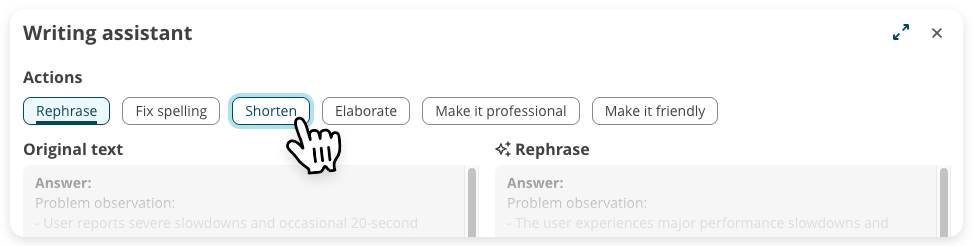
Bevorzugen Sie einen anderen Schreibstil für Ihren Wissensartikel? Vielleicht haben Sie nur ein paar grobe Notizen, die etwas Überarbeitung brauchen. Oder vielleicht haben Sie Ihr gesamtes Wissen zusammengetragen und benötigen nun jemanden, der es weiter ausarbeitet und überarbeitet. Neben der Standardoption „Umformulieren“ bietet der Schreibassistent fünf Standardaktionen, um Ihre Eingabe in etwas umzuwandeln, das Ihr Melder auch tatsächlich lesen wird.
Wenn die KI dann eine verbesserte Version Ihrer Eingabe generiert hat, können Sie den Text entweder direkt ersetzen oder ihn zunächst kopieren, um ihn später weiter bearbeiten zu können. Vergessen Sie nicht, der überarbeiteten Version ein positives oder negatives Feedback zu geben, da dies dazu beiträgt, in Zukunft bessere Ergebnisse zu erzielen.
Weitere Informationen
Weitere Informationen zur Verwendung des Schreibassistenten finden Sie auf unserer Seite zum KI-Schreibassistenten im Dokumentationsportal.
KI-Funktionen: Ende der Early-Access-Phase
Unsere ersten drei KI-Funktionen befinden sich nicht mehr in der Early-Access-Phase und gehören nun zum Standardumfang von TOPdesk. Die Verfügbarkeit unserer KI-Funktionen stellt sich nun wie folgt dar:
- KI-Incident-Kategorisierung Engaged, Excellent
- KI-Wissensartikel-Erstellung Engaged, Excellent
- KI-Suche: Engaged, Excellent
- KI-Incident-Zusammenfassung Excellent
- KI-Schreibassistent Excellent
Assetmanagement: Halten Sie Ihre Assets mit der Lansweeper-Integration auf dem neuesten Stand
Um eingehende Anfragen zu bearbeiten und zukünftige Probleme zu vermeiden, ist eine aktuelle Liste der Assets Voraussetzung. Software-Tools wie Lansweeper bieten Ihnen einen Echtzeit-Überblick über Ihre Technologielandschaft.
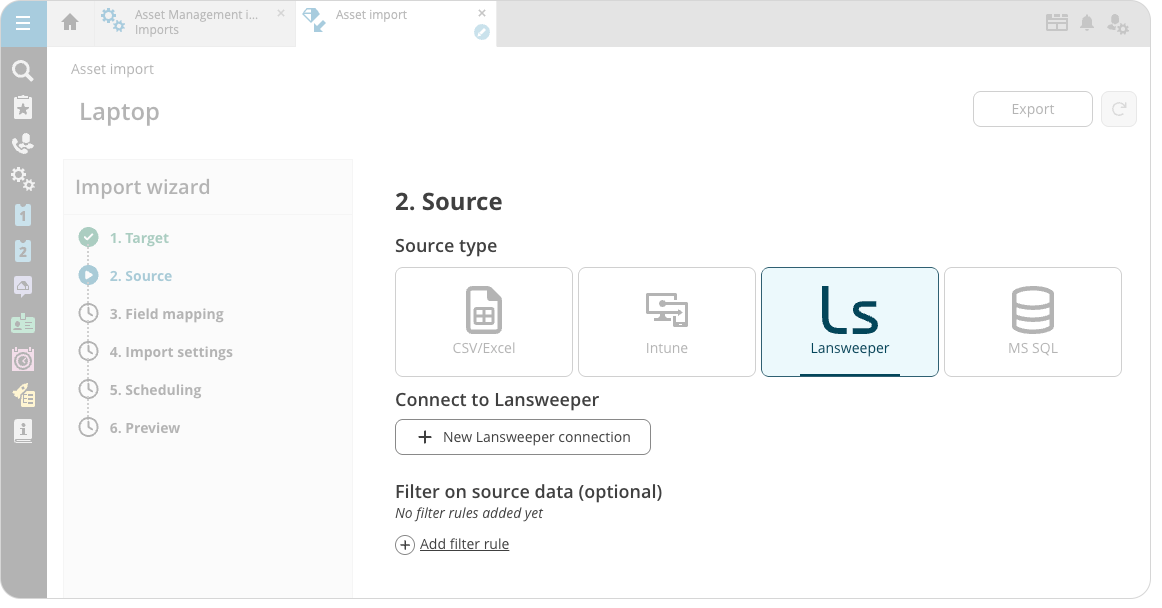
Sie können Ihre TOPdesk Umgebung jetzt über eine native Integration mit Lansweeper verbinden. Lansweeper ist jetzt als Quellentyp beim Import von Assetmanagement-Daten verfügbar. Wählen Sie einfach Lansweeper als Quelle aus, geben Sie die Verbindungsdetails sowohl in TOPdesk als auch in Lansweeper ein, bestimmen Sie, welche Asset-Arten Sie importieren möchten, und schon kann es losgehen.
Verbesserte Zuverlässigkeit im Vergleich zu älteren Schnittstellen
Frühere (externe) Integrationen waren nicht Teil unseres Kernprodukts und daher schwieriger zu warten. Diese neue Integration wird von TOPdesk vollständig unterstützt und gewährleistet daher eine höhere Konsistenz und langfristige Zuverlässigkeit.
Falls Sie noch die ältere externe Integration nutzen, empfehlen wir Ihnen, bedenkenlos auf die neue Lösung umzusteigen.
Ausführliche Informationen zur Schnittstelle Ihrer TOPdesk Umgebung mit Lansweeper finden Sie unter „Verbindung zu Lansweeper als Importquelle für das Assetmanagement“ in unserem Dokumentationsportal.
Aufgabenliste: Verwalten Sie Ihre Lesezeichen in der Aufgabenliste
Als die neue Aufgabenliste-Version zur Standardversion wurde, haben wir bereits einen Schritt in Richtung einer zentralen Anlaufstelle für Ihre täglichen Aufgaben unternommen. Durch die vollständige Integration der Lesezeichenfunktion in die neue Aufgabenliste steigern wir ihren Wert zusätzlich.
Ersetzen der alten Lesezeichen-Übersicht
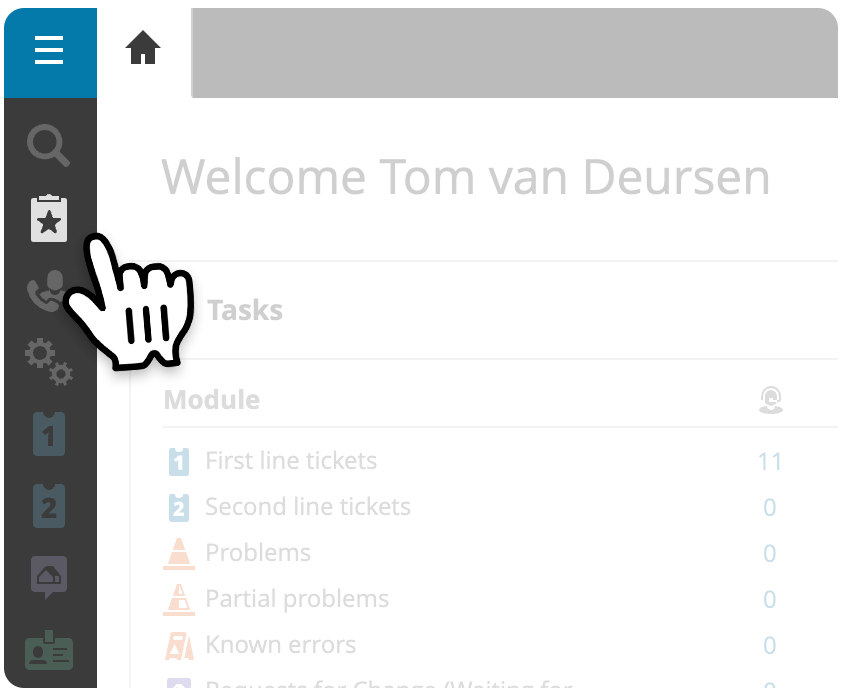
Die Lesezeichen-Funktion, die über die Schnellstartleiste im Bearbeiterbereich schnell erreichbar ist, öffnet jetzt Ihre Aufgabenliste mit dem aktivierten Filter „Nur Aufgaben mit Lesezeichen anzeigen“. Dies stellt sicher, dass Sie ein einheitlicheres und moderneres Erscheinungsbild erhalten, und Sie können die neuen Funktionen der Aufgabenliste nutzen, während Sie Ihre gespeicherten Aufgaben durchsehen.
Zwei neue Filter für die Aufgabenliste
Die neue Aufgabenliste enthält jetzt Filter, mit denen Sie sich nur offene Aufgaben und nur die Aufgaben mit Lesezeichen anzeigen lassen können. Für den Filter „Nur offene Aufgaben anzeigen“ gilt Folgendes:
- Wenn der Filter deaktiviert ist, werden keine abgeschlossenen und beendeten Anfragen sowie keine Changemanagementkarten angezeigt, die als gelöst, genehmigt, übersprungen, storniert oder abgelehnt gekennzeichnet sind.
- Der Filter ist standardmäßig aktiviert, da die oben genannten Aufgaben bereits vor Einführung dieses Filters sichtbar waren.
Reporting: Messen Sie Ihre Kundenzufriedenheit
Kundenzufriedenheit ist einer der wichtigsten – wenn nicht sogar der wichtigste – Indikatoren für ein erfolgreiches IT-Servicemanagement. Vor diesem Hintergrund haben wir das dritte Dashboard für den neuen Reporting Hub erstellt: das Kundenzufriedenheits-Dashboard.
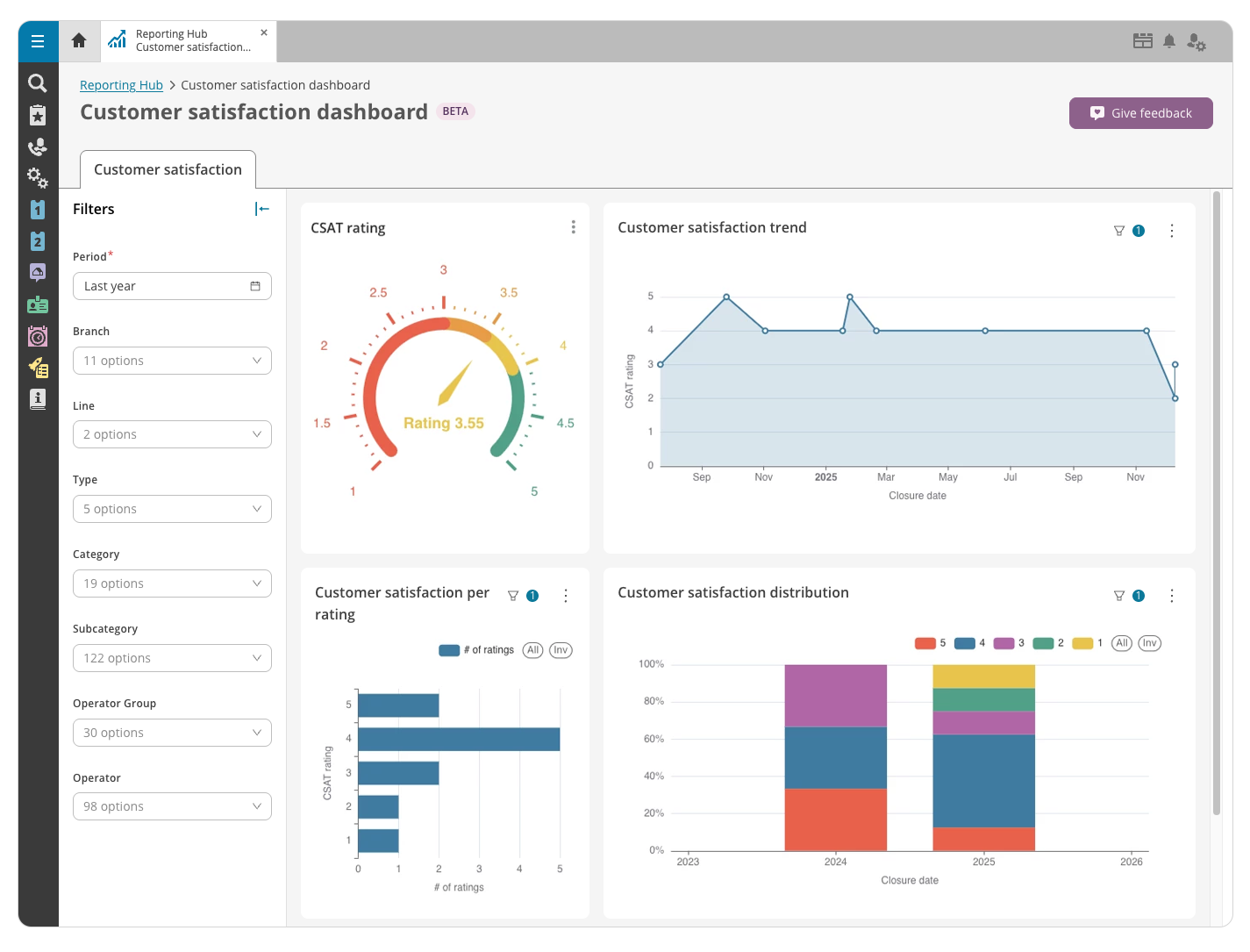
Das Dashboard nutzt die über Incidents gesammelten Feedbackdaten, bei denen nach der Bearbeitung der Anfrage ein bis fünf Sterne vergeben werden können, um Ihnen wertvolle Einblicke zur Verbesserung Ihrer Services zu liefern. Diese Daten werden für mehrere standardisierte Reports verwendet:
- Die CSAT-Bewertung gibt Ihnen das direkteste Feedback darüber, wo Sie aktuell stehen.
- Ist es Zeit für Veränderungen, oder tragen Ihre Bemühungen Früchte? Im Bereich Kundenzufriedenheitstrends sehen Sie, wie sich die Zufriedenheit Ihrer Kunden entwickelt.
- Erhält Ihr Team konstant eine 3-Sterne-Bewertung oder liegt der Durchschnitt zwischen perfekten 5-Sterne-Bewertungen und enttäuschenden 1-Sterne-Bewertungen? Unter Kundenzufriedenheit pro Bewertung sehen Sie, wie häufig eine bestimmte Bewertung vergeben wird.
- Die Kundenzufriedenheitsverteilung gibt einen besseren Einblick, wie zufrieden Ihre Kunden in einem bestimmten Zeitraum waren.
Mit dem seitlichen Filterbereich können Sie alle Berichte an Ihre Fragestellung anpassen und so aussagekräftiger gestalten. Filtern Sie beispielsweise nach bestimmten Kategorien, um herauszufinden, wo Sie die Kundenzufriedenheit verbessern können. Auf diese Weise können Sie Entscheidungen auf der Grundlage realer Kundendaten treffen und nicht nur auf der Grundlage Ihres Bauchgefühls.
Darüber hinaus können Sie durch Rechtsklicken auf einen beliebigen Teil eines Diagramms detailliertere Informationen abrufen, um zu sehen, welche Tickets in diesem Abschnitt des Berichts verwendet wurden.
Erfahren Sie mehr darüber, wie Ihre Services wahrgenommen werden
Um mit dem Sammeln und Visualisieren von CSAT-Daten zu beginnen, stellen Sie sicher, dass das Kundenfeedback im Self Service Portal aktiviert ist. Gehen Sie zu Einstellungen > Module > Self Service Portal > Incidentmanagement und aktivieren Sie das Kontrollkästchen „Benutzer können bewerten, wie ein Incident bearbeitet wurde“. So sammeln Sie im Laufe der Zeit wertvolle Erkenntnisse darüber, wie die Arbeit Ihres Servicedesks wahrgenommen wird.
Wissensmanagement: Wechseln Sie bald zu einem modernisierten Explorer-Erlebnis
Mit einem soliden Wissensmanagementprozess ermöglichen Sie Ihren Meldern, Antworten selbstständig zu finden, ohne Ihr Team kontaktieren zu müssen. So gewinnt Ihr Team Zeit, um sich mit neuen Themen und möglichen Verbesserungen zu beschäftigen. Und mit der neuen KI-Suche können wir den Wert des Wissensmanagements gar nicht genug betonen.
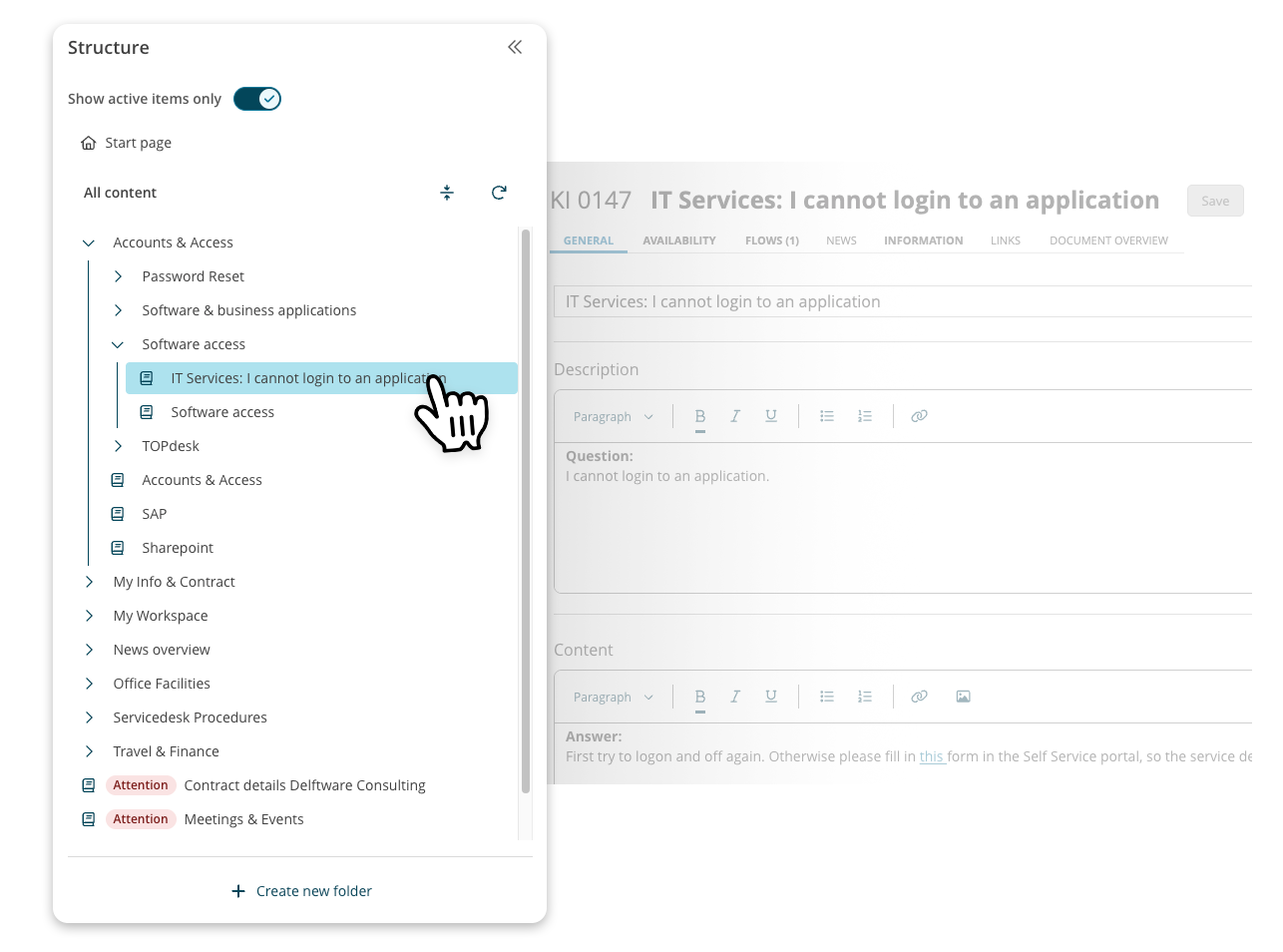
Wir stellen Ihnen den neuen Wissensdatenbank-Explorer vor: Ihr Tool zum Erstellen, Bearbeiten und Verwalten von Wissen in Ihrem Unternehmen. Er bietet die Funktionen, die Sie bereits kennen, in einem komplett modernisierten Look. Es gibt aber auch ein paar wichtige Änderungen.
Wir werden diese neue Version in den kommenden Wochen einführen.
Einführung von Ordnern
Die wohl wichtigste Änderung ist die Verwendung von Ordnern. In der aktuellen Wissensdatenbank geben Sie der Datenbank Struktur, indem Sie einen Haupteintrag (zu einem bestimmten Thema) erstellen und andere Einträge damit verknüpfen. Auf diese Weise entwickelt sich eine größere Baumstruktur.
Im neuen Wissensdatenbank-Explorer führen wir Ordner ein. Ordner übernehmen die Rolle dieser Hauptelemente und befinden sich auf der obersten Ebene Ihrer Wissensdatenbank. Wenn Ihre Wissensdatenbank beispielsweise in IT- und FM-Elemente unterteilt ist, erstellen Sie einen Ordner für IT-Elemente und einen Ordner für FM-Elemente. Auf diese Weise entstehen keine leeren Wissensartikeln mehr, die lediglich dazu dienen, Informationen zu gruppieren.
Sie können die Sichtbarkeit der zugrunde liegenden Wissensartikeln auf Ordnerebene festlegen. Wenn ein Ordner im Self Service Portal auf unsichtbar gesetzt wird, werden auch alle verknüpften Wissensartikel unsichtbar gesetzt.
Diese strukturelle Veränderung der Wissensdatenbank trägt auch zur Entwicklung neuer Funktionen bei, wie beispielsweise eines verbesserten Berechtigungssystems.
Bereiten Sie Ihre Wissensdatenbank mithilfe des Migrationsleitfadens vor
Das neue Ordnersystem ist eine große und wichtige Änderung. Wenn Sie auf den neuen Wissensdatenbank-Explorer umsteigen, müssen wir Ihre Wissensdatenbank in diese neue Struktur migrieren.
Mit dem neuen Migrationsleitfaden behalten Sie die volle Kontrolle über die Migration.
Über das Migrationsbanner auf der Seite des Wissensmanagement-Moduls bereiten Sie Ihre Migration in drei Schritten vor:
- Erfahren Sie, was sich durch die Migration ändern wird.
- Prüfen Sie, ob Elemente eine Migration derzeit blockieren. Dies betrifft unter anderem folgende Themen:
- Nicht unterstützte Sprache
- Verknüpfte Dateien mit fehlenden Quellen
- Planen und bestätigen Sie Ihre Migration.
Wichtig zu beachten ist, dass der Wissensdatenbank-Explorer während der Migration nicht verfügbar ist. Die Wissensartikeln sind bis zum Abschluss der Migration schreibgeschützt.
Stammdaten: Verwalten Sie Ihre Personen- und Bearbeiterkarten besser
Wir haben einige Änderungen an den Bearbeiter- und Personenkarten vorgenommen, um die Verwaltung Ihrer Benutzer zu vereinfachen.
Konvertierung von Bearbeitern in API-Konten
Letztes Jahr haben wir die neue API-Kontokarte eingeführt. Dieser Kartentyp dient als Ersatz für Bearbeiterkarten, die ausschließlich für Automatisierung und Integrationen eingerichtet wurden. Auf diese Weise müssen Sie Ihre API-Benutzer nicht mehr mit einer Personenkarte verknüpfen. Darüber hinaus benötigen API-Konten keine Bearbeiterlizenz und sind daher völlig kostenlos. Viele Organisationen haben aber bereits eine oder mehrere Bearbeiterkarten speziell für automatisierte Prozesse erstellt.
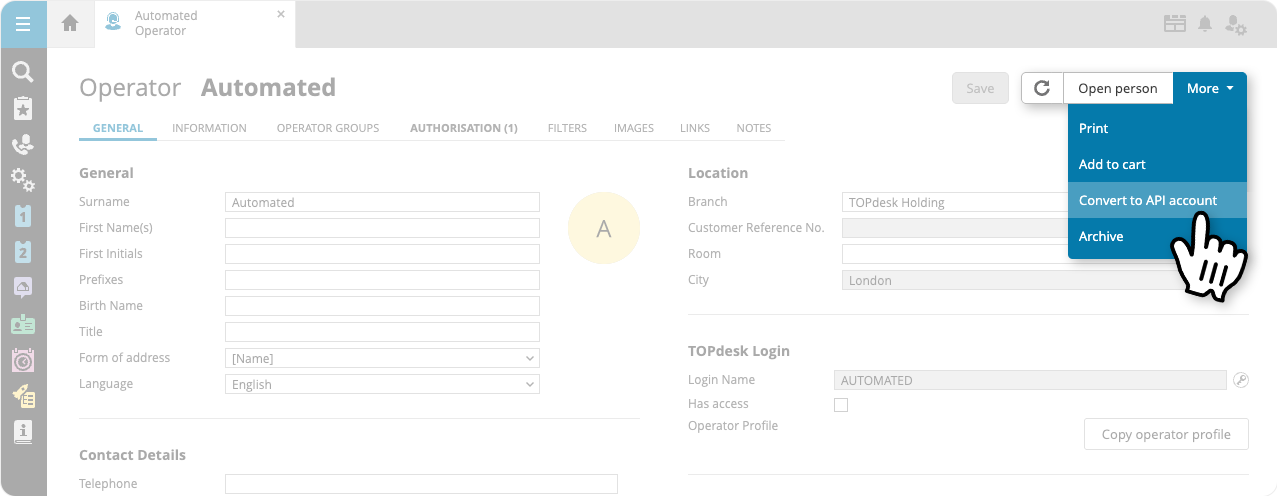
Um den zusätzlichen Aufwand für die Umwandlung dieser Bearbeiterkarten in API-Kontokarten zu minimieren, haben wir eine Konvertierungsfunktion hinzugefügt. Auf Ihren Bearbeiterkarten finden Sie unter „Mehr“ die Option „In API-Konto konvertieren“. Dabei werden alle nützlichen Informationen, wie z. B. bestehende Anwendungspasswörter und Berechtigungen, auf Ihre neue API-Kontokarte übertragen.
Neuer Abschnitt „Rollen“ und Kontrollkästchen für den SSP-Zugang auf Personenkarten
Einige Personen, die mit Ihrer Organisation in Verbindung stehen, müssen in TOPdesk ausschließlich zu administrativen Zwecken oder zu Referenzzwecken registriert werden. Aus diesem Grund haben wir das neue Kontrollkästchen „Anmelder“ im ebenfalls neuen Abschnitt „Rollen“ hinzugefügt. Dieses Kontrollkästchen ist standardmäßig aktiviert. Bei Personenkarten, die automatisch für nicht verknüpfte Bearbeiter erstellt werden, bleibt das Kontrollkästchen deaktiviert. Wenn diese Option deaktiviert ist, wird die Personenkarte in folgenden Listen nicht mehr angezeigt:
- im Anmelderblock für alle Arten von Incidentkarten
- im Anmelderblock auf der Changekarte und Changeaktivitätenkarte
- als Gastgeber auf der Besucherkarte
- als Name des Anmelders auf Formularen im Self Service Portal
- als Anmeldername auf der Anmelderkarte (TOPdesk Menü > Neu > Anmelderkarte)
Der neue Abschnitt „Rollen“ enthält nun auch das Kontrollkästchen „Manager“, mit dem festgelegt werden kann, ob die betreffende Person als Manager für andere Personen ausgewählt werden kann. Die Auswahlliste zur Auswahl des Vorgesetzen finden Sie jetzt im Bereich „Details“.
Eine weitere Neuerung ist das Kontrollkästchen „Hat Zugang zum Self Service Portal“. Wenn eine Person in TOPdesk angelegt ist, jedoch keinen Zugriff auf das SSP haben soll – also keine Anfragen erstellen oder Wissensartikel suchen darf –, deaktivieren Sie einfach dieses Kontrollkästchen. Mit diesem Update werden die Personenkarten noch mehr an die Bearbeiterkarten angeglichen, für die bereits ein ähnliches Kontrollkästchen vorhanden war.
Erfahren Sie mehr über One TOPdesk User
Diese Änderungen stehen alle im Zusammenhang mit dem Projekt „One TOPdesk User“. Für das neueste Update zu diesem Projekt sehen Sie sich den Produkt-Update-Beitrag des Produktmanagers in der TOPdesk Community an.
Inspirieren Sie andere, teilen Sie diesen Blog